Pracownicy i role w GELATO APP - Samouczek
Krótki przewodnik, jak udostępnić część aplikacji GELATO APP pracownikom — np. żeby ktoś z zespołu mógł produkować lody albo prowadzić magazyn, ale nie widział wszystkiego co ma właściciel.
W opisie funkcjonalności mowa o "Pracowniku", ale w sensie praktycznym może to być zleceniobiorca, współpracownik, wspólnik, doradca podatkowy, księgowy... To zależy od Ciebie. Dostęp możesz zdefiniować w dowolny sposób.
Najważniejsza zasada
Twoje konto to konto właściciela. Pracownik domyślnie nie widzi nic. Żeby cokolwiek mu udostępnić, definiujesz rolę— czyli zestaw uprawnień i konkretnych elementów (przepisów, planów, magazynu), do których ten pracownik ma mieć dostęp.
Logika jest prosta:
Rolę i jej dostępy definiujesz RAZ. Potem już tylko klikasz, kto co ma robić.
Krok po kroku: jak udostępnić coś pracownikowi
1. Zaproś pracownika
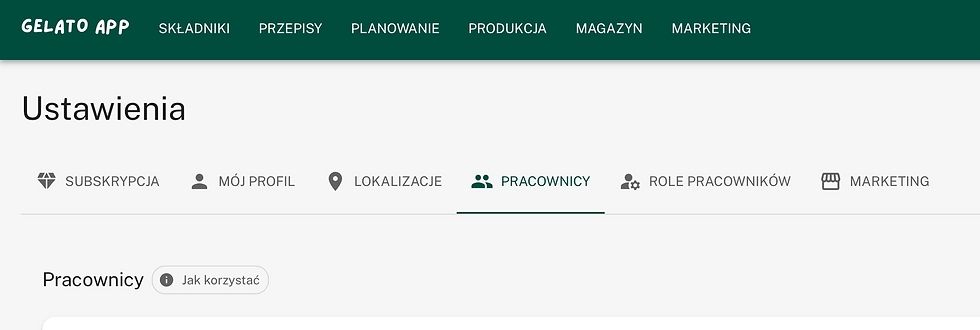
Ustawienia → Pracownicy → przycisk +
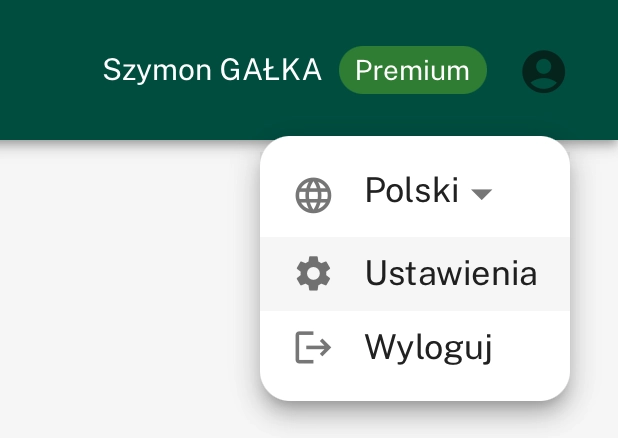
Aby wejść w ustawieniach kliknij symbol “osoby” w prawym górnym rogu, wybierz “Ustawienia”:
Kliknij w Tab “Pracownicy”:
Podajesz adres e-mail pracownika i (opcjonalnie od razu) wybierasz role.

Pamiętaj:
samo zaproszenie NIE tworzy konta pracownikowi.
⚠️ Pracownik musi najpierw samodzielnie założyć konto w GELATO APP (na podany adres e-mail) i się zalogować — dopiero wtedy będzie mógł zaakceptować Twoje zaproszenie.
Pracownik dostaje zaproszenie — może je zaakceptować po zalogowaniu do aplikacji na swoje konto.
Dopóki tego nie zrobi, zaproszenie wisi na liście z dopiskiem [ZAPROSZENIE OCZEKUJĄCE].
⚠️ Sam fakt zaproszenia nic mu jeszcze nie udostępnia. Pracownik po zalogowaniu zobaczy puste konto, dopóki nie wykonasz kolejnych kroków.
2. Utwórz rolę
Ustawienia → Role pracowników → przycisk +
Nadajesz roli nazwę (np. PRODUKCJA LODÓW, MAGAZYNIER, CIASTA) i zaznaczasz, co osoba z tą rolą może robić:
Uprawnienie | Co daje |
Może edytować składniki i je duplikować | Pracownik może przeglądać, edytować i kopiować składniki (do których ma dostęp). |
Może edytować przepisy i je duplikować | Pracownik może przeglądać, edytować i kopiować przepisy (do których ma dostęp). |
Może planować i realizować produkcję | Pracownik może tworzyć plany produkcyjne, odhaczać ich realizację i dodawać pozycje do magazynu. |
Może przeglądać i edytować wszystkie pozycje magazynowe | Pracownik widzi cały magazyn (a nie tylko to, co wyprodukował z dostępnych przepisów) i może przenosić pozycje między lokalizacjami. |
Może edytować publiczne przepisy i ich dostępność | Pracownik może zarządzać tym, co jest pokazywane na publicznej stronie marketingowej (np. które smaki są aktualnie dostępne). |


💡 Uprawnienia mówią co pracownik może robić. Z czym może to robić (z którymi przepisami, planami itd.) określasz w kolejnych krokach.
3. Przypisz rolę do konkretnych przepisów
To kluczowy krok — bez niego pracownik nie zobaczy żadnego przepisu, nawet z rolą "PRODUKCJA LODÓW".
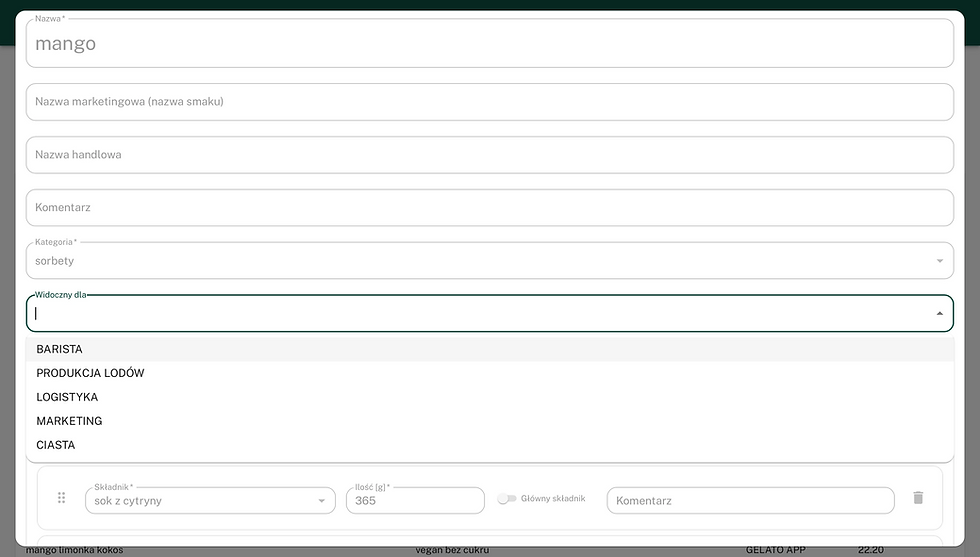
Przepisy → wybierz przepis → pole "Widoczny dla"
Wskazujesz, które role mogą widzieć ten przepis.
Przykład: Zakładasz, że pracownik z rolą PRODUKCJA LODÓW robi tylko podstawowe smaki. Otwierasz po kolei przepisy Mango, Truskawka, Śmietanka, Czekolada i każdemu z nich przypisujesz rolę PRODUKCJA LODÓW w polu "Widoczny dla".
Od tej pory:
pracownik z tą rolą widzi tylko te 4 przepisy,
twoje pozostałe receptury (autorskie, eksperymenty, czy np. przepis na bazę) pozostają niewidoczne.
4. Przypisz rolę pracownikowi
Ustawienia → Pracownicy → kliknij wiersz pracownika → pole "Role"
Wybierasz, które role ma mieć ten pracownik. Możesz wybrać kilka.
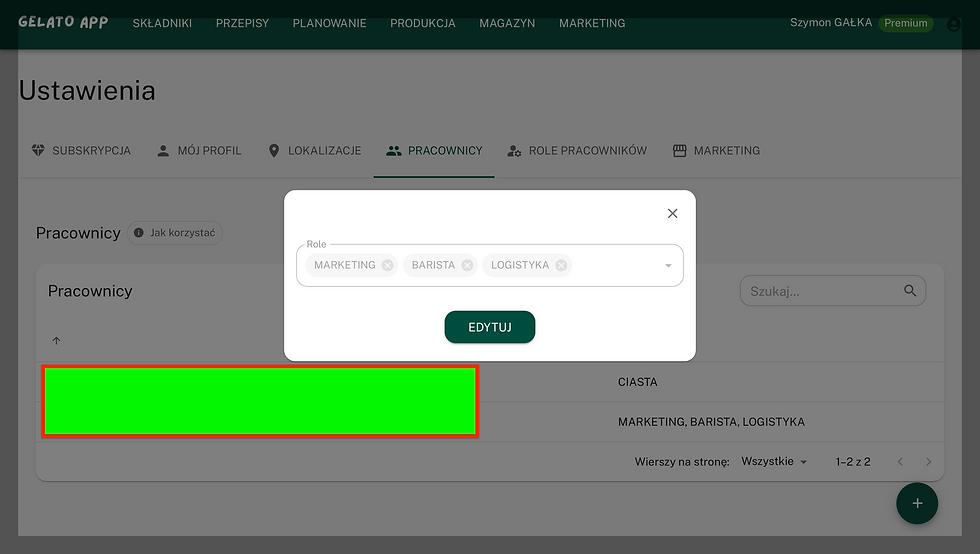
💡 Jeśli pracownik ma więcej niż jedną rolę, jego dostęp to suma wszystkich tych ról. Przykład: PRODUKCJA LODÓW + CIASTA → widzi przepisy z obu zestawów.
5. Przy tworzeniu planu produkcji — wybierz, kto ma go widzieć
Gdy układasz plan produkcji z konta właściciela:
Plany produkcji → Nowy plan → pole "Widoczny dla"
Wybierasz, która rola zobaczy ten plan u siebie. Pracownik z tą rolą znajdzie plan na swoim koncie i będzie mógł go zrealizować — odmierzyć składniki, zakończyć produkcję i dodać gotowy produkt do magazynu.
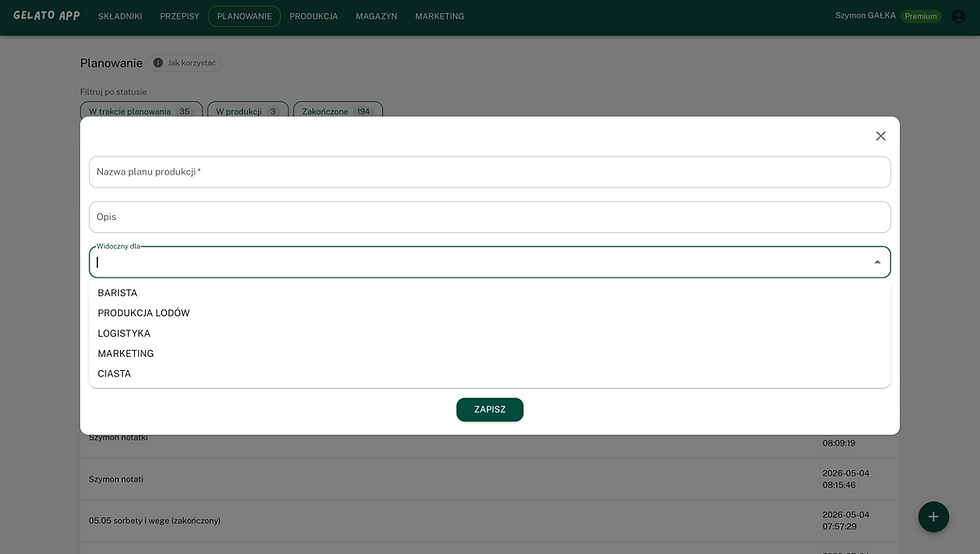
💡 Pracownik widzi tylko te przepisy planu, do których jego rola ma dostęp. Jeśli plan zawiera 5 przepisów, ale rola pracownika ma dostęp tylko do 3 — zobaczy 3. WSKAZÓWKA: Pracownik też może taki plan stworzyć samemu, jeśli ma takie uprawnienia. Nie musisz układać planu w aplikacji za niego - on to może zrobić sam.
Co dalej?
Tak naprawdę po jednorazowym ustawieniu codzienna praca to kilka kliknięć:
układasz plan produkcji,
wybierasz "Widoczny dla: PRODUKCJA LODÓW",
pracownik widzi plan u siebie i go realizuje.
Wciąż możesz wysyłać szkice planu na SMS-ie / WhatsAppie / Messengerze, bo pracownik może sam układać sobie plany produkcji (jeśli rola ma uprawnienie "Może planować i realizować produkcję"), oczywiście tylko z przepisów, do których ma dostęp. Młodsi pracownicy bardzo szybko się tego uczą.
Rozszerzanie systemu
System jest elastyczny:
Możesz stworzyć wiele różnych ról (PRODUKCJA LODÓW, CIASTA, MAGAZYNIER, MARKETING itd.) i każdej dać inny zakres dostępu.
Pracownikowi możesz przypisać kilka ról jednocześnie — zakresy się sumują.
Tej samej roli możesz przypisać wielu pracowników — wszyscy widzą to samo.
Możesz zmieniać uprawnienia w roli — zmiana automatycznie dotyczy wszystkich pracowników z tą rolą.
Najczęstsze pytania
Pracownik mówi, że nie widzi żadnego przepisu — dlaczego? Najprawdopodobniej masz rolę i pracownik ma ją przypisaną, ale nie przypisałeś tej roli do żadnego przepisu. Otwórz przepisy i w polu "Widoczny dla" dodaj tę rolę.
Mogę dać pracownikowi dostęp do wszystkich przepisów na raz? Tak — utwórz jedną rolę (np. WSZYSTKO) i przypisz ją w polu "Widoczny dla" do każdego przepisu, który ma być widoczny. Niestety nie ma jednego globalnego włącznika — kontrola dostępu działa per przepis, żebyś zawsze miał świadomą decyzję co udostępniasz. 🔜 Będziemy opracowywać zbiorcze akcje na elementach w aplikacji, aby to ułatwić w przyszłości.
Co jeśli zmienię uprawnienie w roli? Zmiana działa od razu dla wszystkich pracowników z tą rolą.
Co jeśli zabiorę pracownikowi rolę? Od razu traci dostęp do wszystkiego, co tylko ta rola mu udostępniała. Reszta (jeśli ma inne role) pozostaje.
Czy pracownik może coś usunąć? Pracownik nie może usuwać składników ani przepisów, niezależnie od uprawnień. Może je tylko edytować i duplikować (jeśli ma odpowiednie uprawnienie). Tym samym nawet w razie pomyłki nie skasuje Ci nic nieodwracalnie.


Komentarze